7 slimme AI-tools van Canva voor snelle marketing content
Canva is een tool die bij de meeste marketeers in de bookmarkbalk staat vanwege het eenvoudige gebruik en omdat het gratis is. Maar wist je dat de AI-functies van Canva Pro je marketing nog slimmer en efficiënter maken? In dit blog laat ik je zien hoe 7 van deze AI functies werken.
In het kort
- •Verschillende content maken: Canva AI helpt je marketingmateriaal snel en slim te ontwikkelen: van tekst tot fotobewerking en video-generatie.
- •AI maakt het nóg makkelijker: Dankzij AI is Canva nog toegankelijker en completer.
- •7 voorbeelden: Leer 7 Canva AI tools te gebruiken.
1. Magic media: Zo gebruik je Canva AI voor afbeeldingen, illustraties en video
Voor het genereren van afbeeldingen met AI zijn er veel goede oplossingen. Mijn favoriet is Midjourney, vanwege het detailniveau dat deze tool kan produceren. Ook Dall E, Stable Diffusion en Adobe Firefly zijn prima tools. Maar wij mensen zijn gemaksdieren. Ik wil het liefste werken met 1 systeem waarin alle tools werken. In plaats van dat ik voor elke AI tool een ander platform moet bezoeken en een abonnement moet afsluiten. Canva heeft daarom een slimme keuze gemaakt door image, illustratie én video generatie op te nemen in het pakket.
Disclaimer: ook Canva AI is niet perfect in het genereren van afbeeldingen, illustraties en video's met AI. Maar zoals je hieronder ziet, biedt Canva verschillende tools om met AI je afbeeldingen en illustraties aan te passen. (Voor video gaat dat wat moeilijker.) In het voorbeeld hieronder heb ik gevraagd om een robotarm die een denkbeeldige bol grijpt. De bol is allesbehalve denkbeeldig. Maar met een paar klikken maak ik alsnog de afbeelding die ik wil. Hierdoor is Canva een handige tool voor AI-afbeeldingen: snel, eenvoudig en zonder Photoshop-kennis
Via de menubalk links kom je bij Elementen. Daar zie je Magic media. Vanaf daar is het simpel: beschrijf wat je wilt genereren. Dit kun je doen voor het maken van een afbeelding, een illustratie of een video. In de volgende stappen ga je aan de slag met foto's.
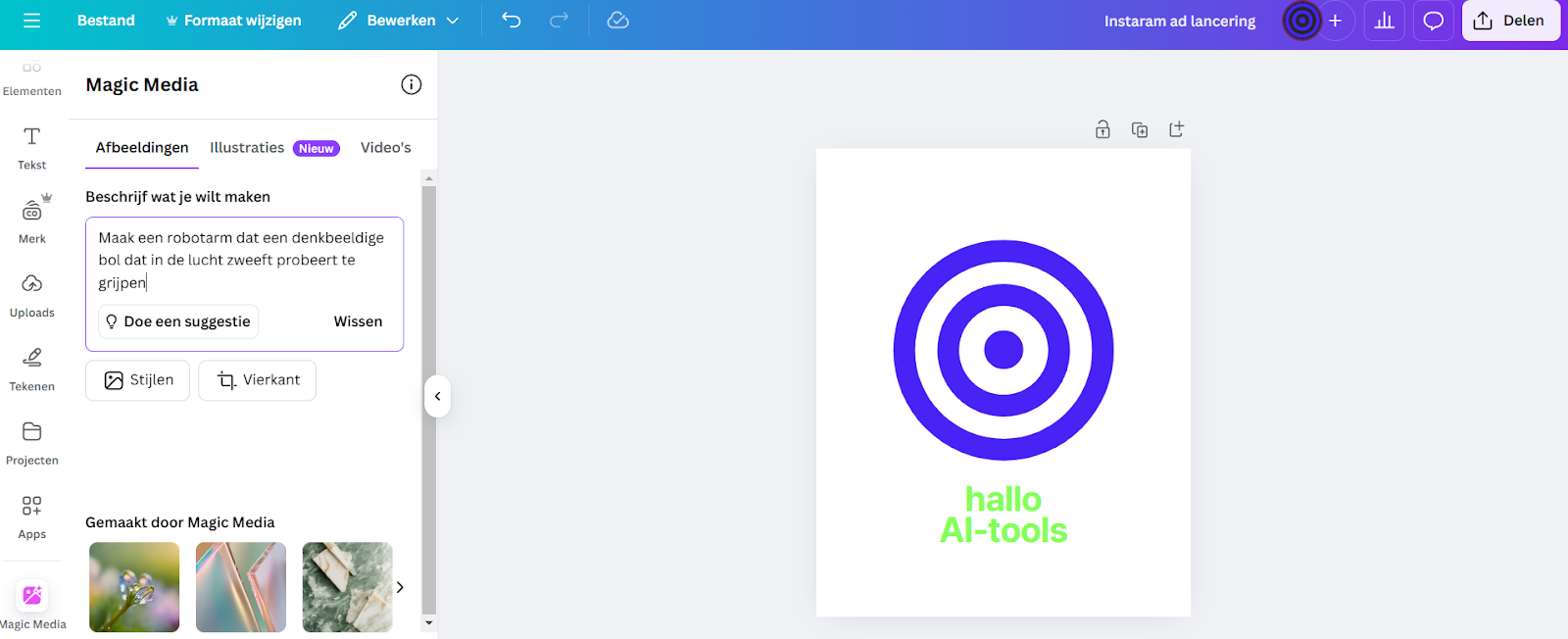
Beschrijf wat je wilt genereren. Hoe gedetailleerder je prompt, hoe beter het resultaat in Canva. Gebruik de C.O.S.T.A.R.-methode voor goede prompts, aangepast op het maken van een afbeelding.
Nadat je op Genereren klikt krijg je 4 opties te zien. Als dit niet is wat je zoekt kun je je prompt aanpassen. Als er iets bruikbaars tussen zit, dan kun je er voor kiezen om soortgelijke afbeeldingen te maken met de volgende optie:
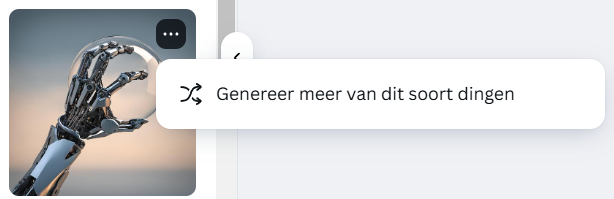
Ik heb een afbeelding gekozen. In de volgende stappen ga ik met andere AI functies deze afbeelding bewerken.
2. Achtergrond wissen
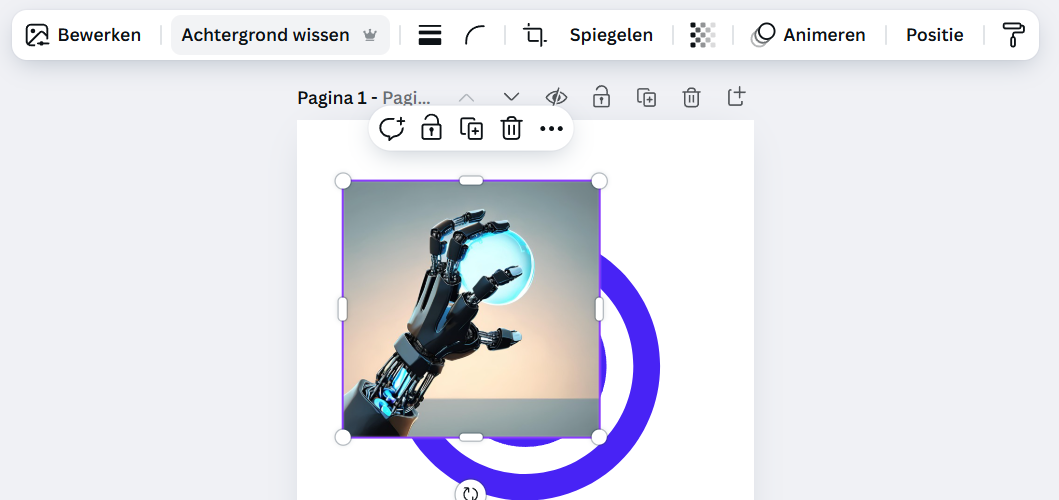
De robotarm gaan we gebruiken in een social advertentie voor Strategie.nl. Ik wil dat de arm het logo probeert te grijpen. Dan is het handig dat de robotarm een losstaand element is, zonder achtergrond. De functie Achtergrond wissen helpt daarbij. Wanneer je de afbeelding selecteert verschijnt er bovenaan een werkbalk met daarin de optie Achtergrond wissen. En dit is echt zo simpel als het lijkt: klikken en je bent er.
3. Magic eraser: onderdelen wissen
In deze losstaande afbeelding heeft de robotarm nog steeds een bol vast. Deze ga ik verwijderen met de Magic eraser functie. Die vind je door in de werkbalk (wanneer je de op de afbeelding staat) op Bewerken te klikken. Dan verschijnen er links verschillende (AI) functies. Kies voor Magic eraser. Je kunt vervolgens klikken of selecteren.
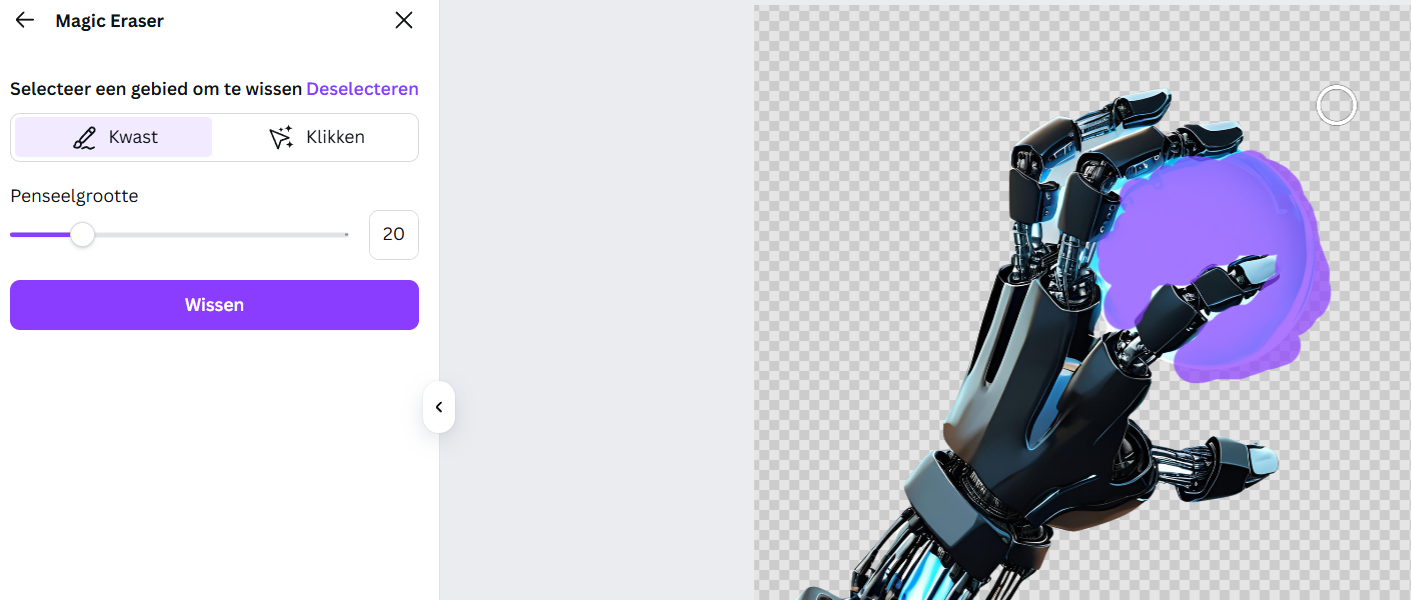
Ik vind deze functie minder spectaculair dan de eerdere functies. De tool begrijpt niet altijd de grenzen van het element, waardoor je heel exact moet selecteren. Voor basale bewerkingen doet de Magic eraser het prima.
4. Magic expand: afbeeldingen uitbreiden
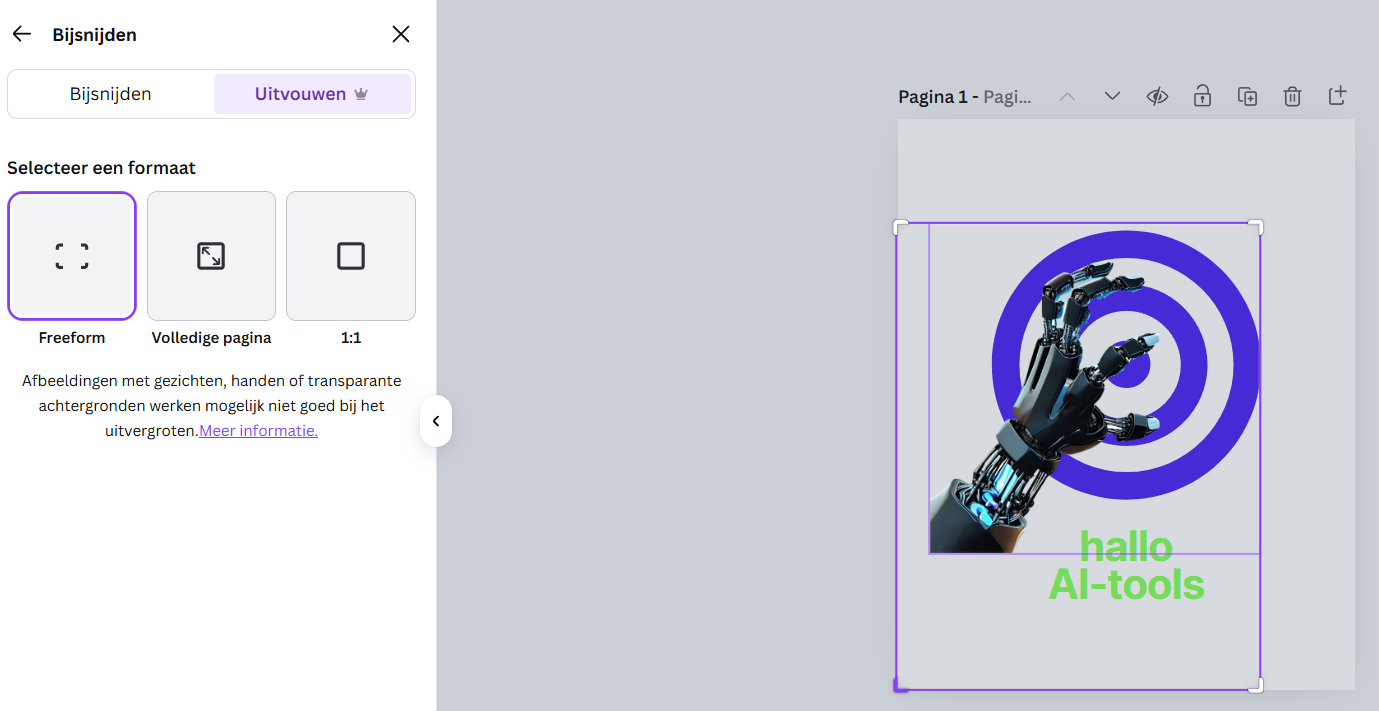
In onderstaande afbeelding zie je dat mijn robotarm niet tot de rand van de afbeelding loopt. Dit kun je oplossen door op Bewerken in de werkbalk te klikken en daarna op Magic expand. Sleep je afbeelding tot waar je hem wilt uitbreiden en voila! Je krijgt weer 4 opties (die niet altijd top zijn, maar dan geef je Canva nog een kans).
5. Magic switch: wissel tussen formaten
Heb je nog meegemaakt dat fotocamera's analoog waren? Je stopte er een fotorolletje in dat een negatief produceerde op 1 formaat: 23 x 36 mm. Dat was vroeger. Nu moet je voor elk kanaal je middelen aanpassen naar een ander formaat. Hiervoor heeft Canva de functie Magic switch gemaakt. Deze vind je helemaal bovenin door op Formaat wijzigen te drukken.
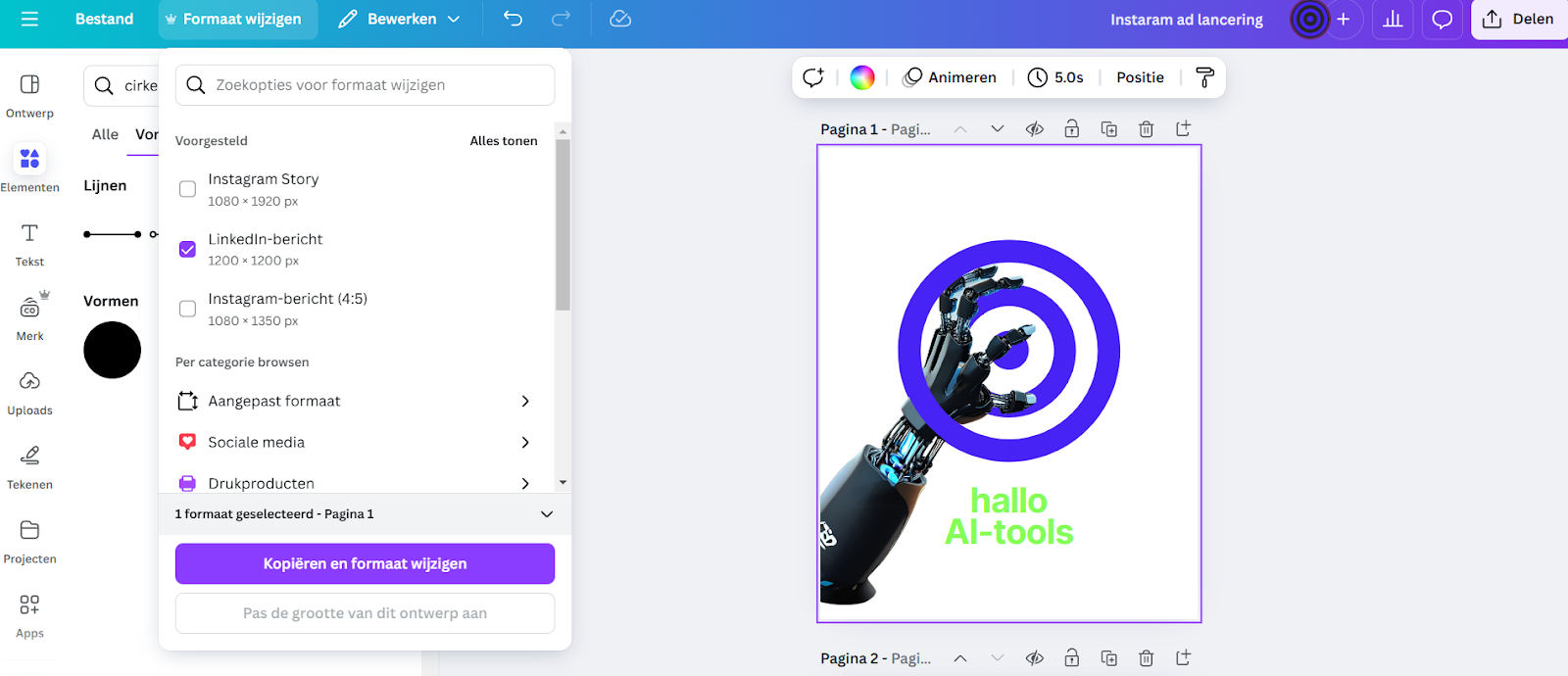
Je zult zien dat Canva zijn best doet om het ontwerp aan te passen op het formaat dat je kiest. Maak 1 op 1 overnemen zit er helaas nog niet in. Alsnog is het minder werk dan zelf een tweede ontwerp op een nieuw formaat maken.
6. Magic write: genereer teksten voor je marketing content
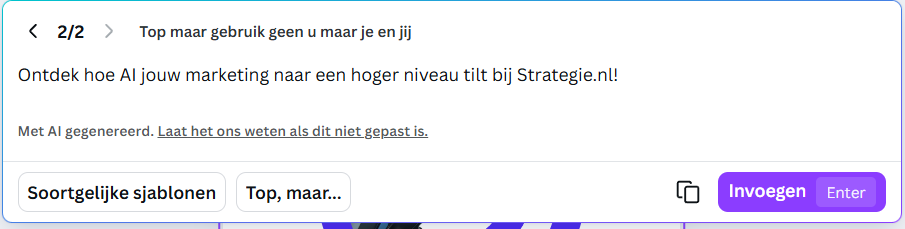
In het verlengde van Magic media is er ook Magic write: genereer teksten zoals ChatGPT dat doet. Voor langere teksten ben ik enthousiaster over ChatGPT, maar voor het creëren van teksten voor op campagnemateriaal doet Magic write het prima. Ook hier is het prettig dat de functie al in Canva zit en je niet van tool hoeft te wisselen.
Magic write vind je in het linkermenu onder Tekst. Voer een prompt in volgens de C.O.S.T.A.R.-methode en ontvang jouw CTA, beschrijving of bodytekst. Hack bij deze functie: je kunt Magic write trainen, zodat de teksten die genereert worden aansluiten bij de huidige stijl van je marketingmiddelen. Upload een bestaande blog en Magic write leert automatisch jouw schrijfstijl.
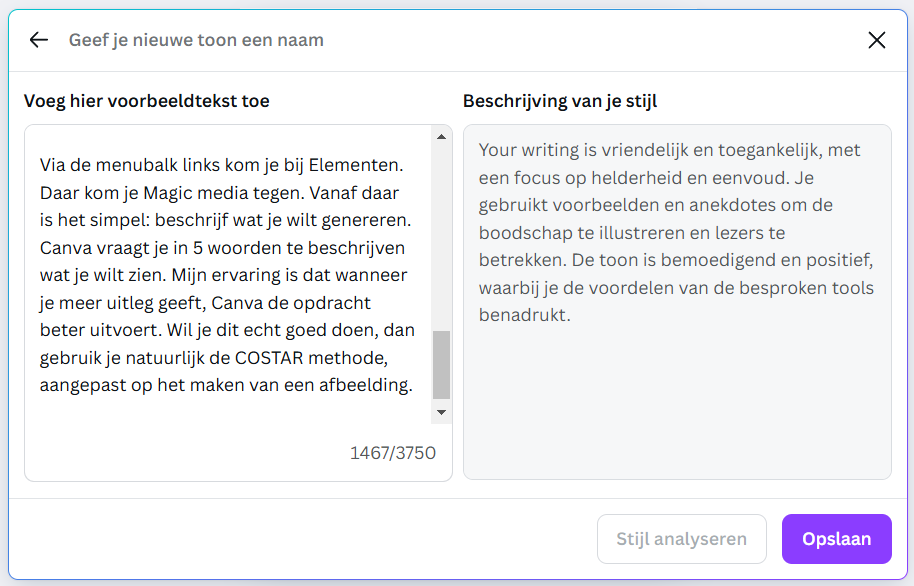
Na het opslaan van de stijl kun je deze stijl toepassen in je prompt. Je kunt op deze manier teksten genereren voor in je afbeelding of begeleidende teksten voor bij de post op LinkedIn.
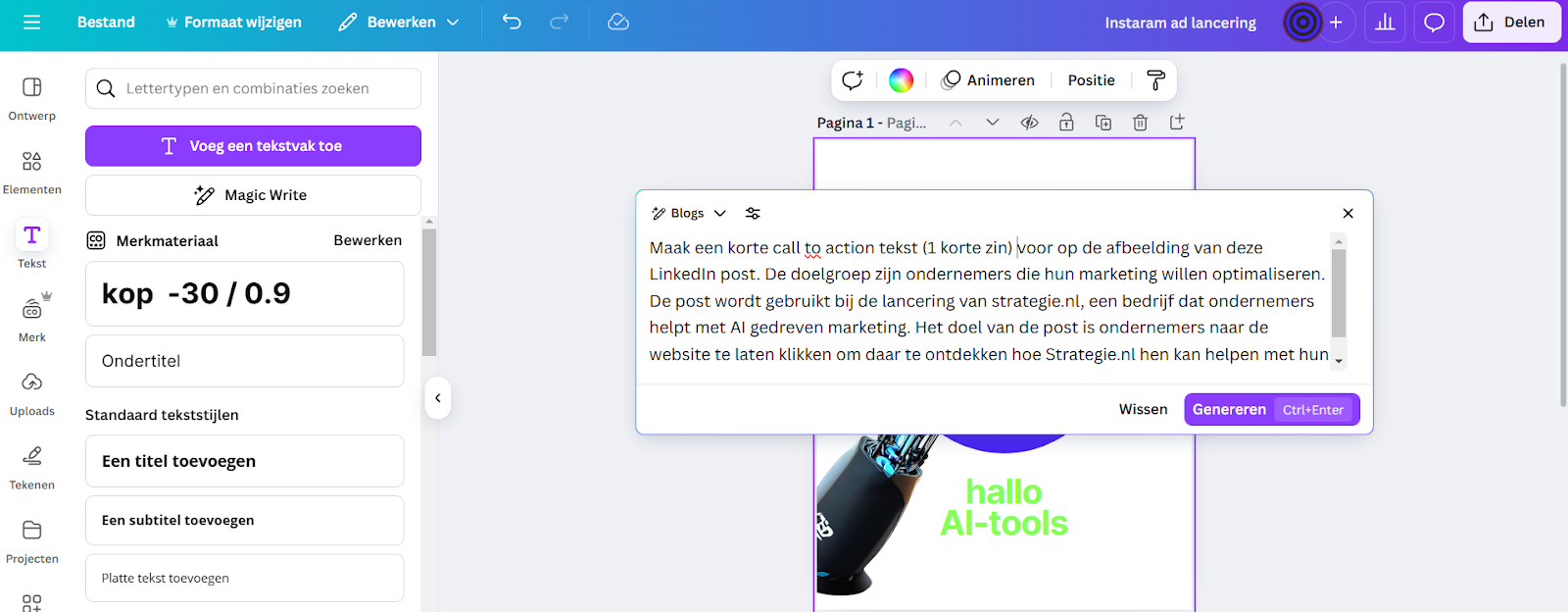
Magic write komt met een voorstel en daar kun je op reageren, net zoals bij ChatGPT. Na het genereren van de nieuwe tekst kun je via de pijltjes bovenaan het antwoord terug naar de vorige optie. Boven de output staat jouw instructie.
7. Magic animation: snel animeren van afbeeldingen
Video is essentieel in je marketingstrategie! Op social media laat je kansen liggen als niet een deel van je content uit video bestaat. Maar niet iedere video hoeft interviews, dronebeelden of toffe effecten te bevatten. Door animaties toe te voegen aan een afbeelding maak je eenvoudig video content. Canva speelt goed op deze trend in met de functie Magic animation.
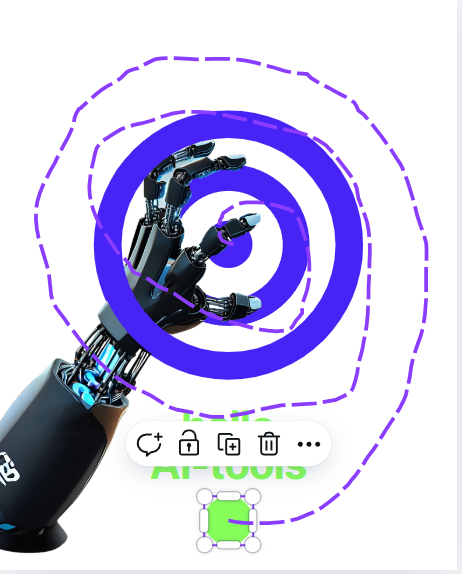
Wanneer je op een afbeelding staat, kun je in de werkbalk op Animeren klikken. Klik vervolgens op Een Animatie maken. Je krijgt tips van Canva over hoe je dit het beste kunt doen, maar in feite werkt het heel simpel: beweeg een element over de afbeelding. Ik vind het hebben van een vaste hand de grootste uitdaging aan deze functie:)
Na het traceren van een pad kun je bewerkingen uitvoeren om de animatie soepeler te maken.
Andere functies van Canva
Bovenstaande functies gebruik ik regelmatig voor bijvoorbeeld LinkedIn Posts of Display advertenties. Maar er zijn er meer: Magic switch (wissel tussen formaten en verschillende type documenten), Magic grab (waarbij je een item in een foto kan oppakken en verplaatsen, terwijl de achtergrond intact blijft) of Magic edit (waarbij je een item in een foto kan aanpassen).
Apps in Canva
Naast de AI functies van Canva zelf, biedt de tool ook verschillende apps gemaakt door andere partijen. Je vindt ze in het linkermenu en ze zijn absoluut de moeite waard om te verkennen. Voeg bijvoorbeeld zoom effecten of AI gegenereerde muziek toe aan je video's, ontwerp een logo of maak illustraties en avatars. Bovendien worden er voortdurend nieuwe apps toegevoegd, waardoor je mogelijkheden blijven groeien.
Pakketten en kosten
Canva biedt 4 soorten pakketten: Gratis, Pro, Teams en Enterprise.
Een pro pakket kost € 110 per jaar voor 1 persoon. Niet gratis, maar nog steeds vele malen goedkoper dan Photoshop. En voor de meeste marketeers biedt de Pro versie voldoende functies om niet alleen je campagnemateriaal te maken, maar ook je huisstijl te beheren, presentaties vorm te geven en documenten te maken.
Ook leuk: ben je een non-profitorganisatie, dan kun je gratis gebruikmaken van Canva teams.
Wat betekent dit voor marketeers?
Canva is niet de eerste met functies om afbeeldingen te maken en te bewerken. Maar door de toegankelijkheid van de tool en de integratie van verschillende AI opties in 1 tool scoort het goed op de schaal van bruikbare tools voor marketeers. Sommige functies hebben nog een beetje ontwikkeling nodig, maar het gemiddelde oordeel is positief.
Hoewel Canva niet de volle scope aan features biedt die Photoshop wel heeft, is het een prima alternatief voor marketeers. (Generatieve) AI maakt het maken van beelden en banners stukken makkelijker dan het 5 jaar geleden was. Er hoeft niet meer voor iedere advertentie of banner een designer of dtp'er te worden ingehuurd. Je kunt je Canva creaties direct gebruiken voor je LinkedIn profiel.
Canva is een krachtige tool, maar een sterke merkstrategie blijft essentieel. AI helpt je sneller te werken, maar design gevoel blijft onmisbaar. Daarom verwacht ik dat je voor grotere of complexe campagnes nog steeds krachten bundelt met designers. Wil je hulp bij een complete contentstrategie? Ik help je graag.
Volg mij
Wil je weten hoe je meer AI tools inzet om het maximale uit jouw marketing te halen? Schrijf je dan in voor de nieuwsbrief of volg mij persoonlijk op LinkedIn of via Instagram.

Geschreven door Bouke Majoor
Volg mij op LinkedIn